Mit der RGB-Parade siehst du in DaVinci Resolve sofort, ob dein Bild zu warm, zu kühl oder grünlich kippt. Der Beitrag zeigt dir, wie du neutrale Referenzen findest, Temp und Tint sinnvoll einsetzt und warum du die Kanäle nicht blind angleichen solltest.
Ein Bild kann im Viewer erst einmal okay aussehen und trotzdem falsch sitzen. Nicht dramatisch falsch. Eher so, dass weiße Wände etwas gelb wirken, Schatten einen Grünstich bekommen oder Haut plötzlich nach Bürolicht aussieht.
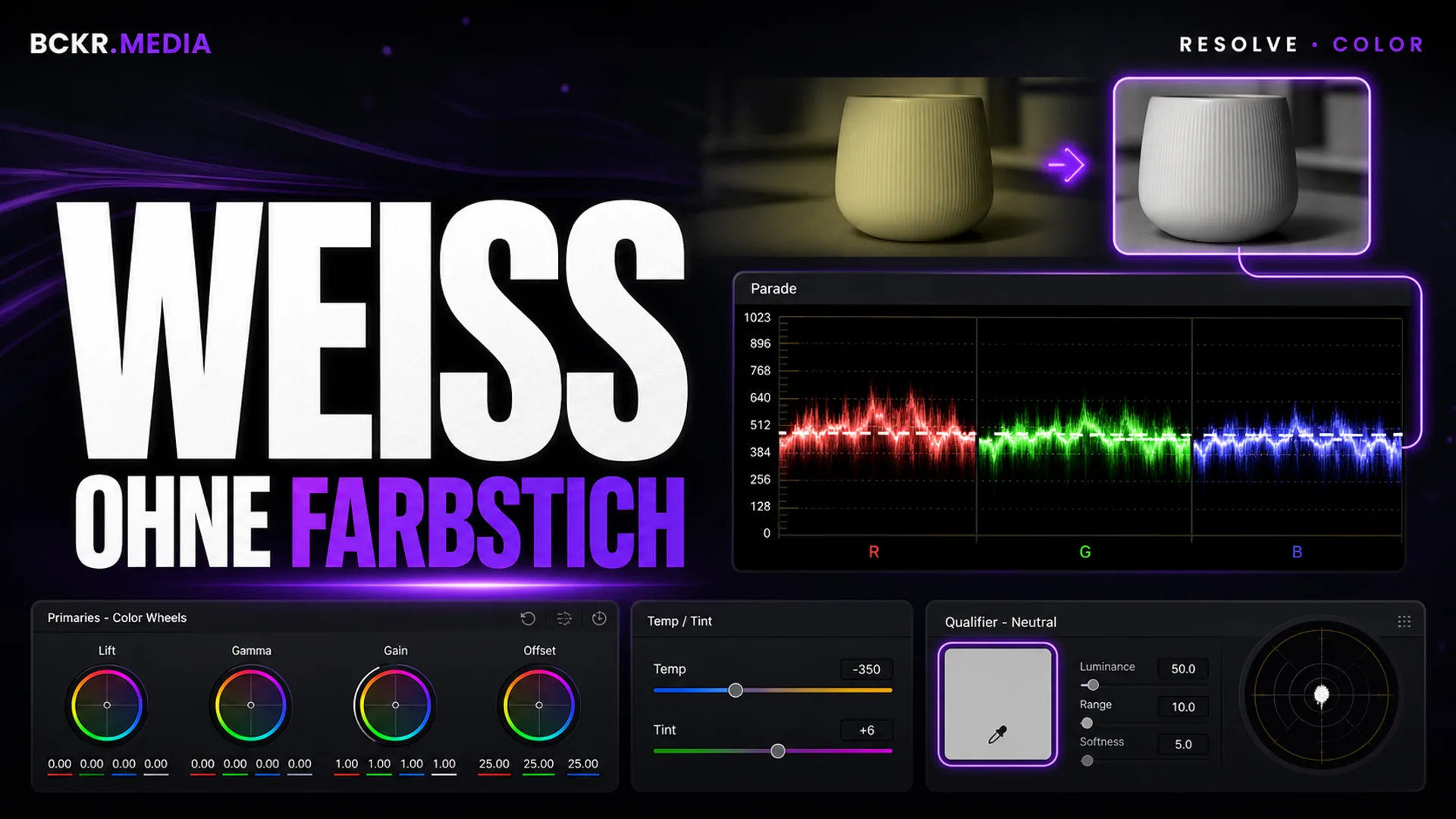
Genau dafür lohnt sich die Parade in DaVinci Resolve. Sie zeigt dir getrennt, wie Rot, Grün und Blau im Bild verteilt sind. Du musst also nicht nur nach Gefühl entscheiden, ob ein Bild zu warm, zu kalt oder zu grün ist. Du kannst es sehen.
Die einfache Regel lautet: Wenn eine Stelle im Bild neutral sein soll, sollten Rot, Grün und Blau dort ungefähr auf einer Höhe liegen. Nicht pixelgenau. Nicht über das ganze Bild. Aber in einer echten weißen oder grauen Referenz sollte kein Kanal komplett aus der Reihe tanzen.
Was die Parade zeigt
Öffne in der Color Page die Scopes über Workspace > Video Scopes > On/Off. Stelle einen Scope auf Parade, am besten auf RGB oder YRGB.
Du siehst dann getrennte Kurven für Rot, Grün und Blau. Unten liegen die dunklen Bildwerte, in der Mitte die Mitteltöne, oben die hellen Bereiche. Die Kurven laufen grob von links nach rechts mit dem Bild mit. Ein heller Bereich links im Bild taucht also auch eher links in der Parade auf.
Wichtig: Die Parade zeigt nicht, wie dein Bild aussehen muss. Sie zeigt, was im Bild passiert. Ein blauer Himmel darf Blau nach oben ziehen. Ein rotes Auto darf Rot dominieren. Eine grüne Wand ist kein Fehler, nur weil Grün hoch ist.
Für den Weißabgleich suchst du deshalb nicht nach perfekter Symmetrie. Du suchst nach Bildbereichen, die wirklich neutral sein sollten.
Gute Referenzen sind zum Beispiel:
- eine weiße Wand, wenn sie nicht ausgebrannt ist
- grauer Beton oder Asphalt
- ein wirklich weißes T-Shirt
- Papier, Fensterrahmen oder neutrale Möbel
- schwarze oder graue Bereiche ohne farbiges Licht
Schlechte Referenzen sind:
- ausgebrannte Highlights
- komplett abgesoffene Schatten
- Creme, Holz, Off-White oder farbiges Material
- Haut, weil Haut nicht neutral grau ist
- Mischlicht, etwa Fensterlicht plus warme Lampe

Zu warm, zu kalt, zu grün
Such dir zuerst eine helle neutrale Stelle im Bild. Dann schau in der Parade, wie sich die RGB-Kanäle dort verhalten.
Liegt Rot in diesem Bereich höher als Blau, ist das Bild meist zu warm oder rötlich. Liegt Blau höher, wirkt es eher zu kühl. Wenn Grün sichtbar alleine steht, hast du eher ein Tint-Problem als ein reines Temperaturproblem.
Das ist ein häufiger Fehler: Man dreht sofort an Temp, obwohl eigentlich Tint gebraucht wird. Temperatur korrigiert vor allem warm gegen kalt. Tint kümmert sich um Grün gegen Magenta. Wenn du einen Grünstich nur mit Temperatur bekämpfst, kann das Bild zwar weniger warm aussehen, aber trotzdem komisch bleiben.
Als grobe Orientierung:
- Zu warm: Rot liegt in neutralen Bereichen zu hoch.
- Zu kalt: Blau liegt in neutralen Bereichen zu hoch.
- Zu grün: Grün trennt sich von Rot und Blau.
- Zu magenta: Grün liegt im Verhältnis zu Rot und Blau zu niedrig.

White Balance praktisch einstellen
Ich würde dafür einen eigenen Node anlegen, zum Beispiel WB oder Balance. Dann bleibt der technische Weißabgleich getrennt vom späteren Look. Das macht die Korrektur leichter lesbar, vor allem wenn du später noch Kontrast, Sättigung, Haut oder einen Stil-Look baust.
Der Ablauf ist simpel:
- In die Color Page wechseln.
- Parade auf RGB oder YRGB stellen.
- Eine brauchbare neutrale Referenz im Frame suchen.
- Erst Belichtung und Kontrast grob setzen, wenn das Bild extrem danebenliegt.
- Danach mit Temp, Tint, Offset oder den Primaries korrigieren.
- Immer wieder im Viewer prüfen.
Wenn der ganze Shot denselben Farbstich hat, ist Offset oft ein guter Start. Offset verschiebt die Farbbalance über das gesamte Bild. Das passt zu vielen White-Balance-Problemen, weil der Fehler oft schon beim Dreh global entstanden ist.
Wenn nur ein Tonbereich kippt, arbeite gezielter:
- Gain für helle Bereiche
- Gamma für Mitteltöne
- Lift für Schatten
- Temp für warm gegen kalt
- Tint für grün gegen magenta
- Primaries Bars, wenn du einzelne RGB-Kanäle genauer anfassen willst
In der HDR-Palette können Temp und Tint ebenfalls sinnvoll sein. Blackmagic beschreibt diese Anpassungen dort als farbraumbewusst und näher an einer echten chromatischen Anpassung. Für viele normale Tutorial-Shots reichen aber die klassischen Primaries völlig aus.

Beispiel: Das Bild ist zu warm
Stell dir eine Innenaufnahme mit warmem Kunstlicht vor. Die Wand sollte weiß sein, sieht aber gelblich aus. In der Parade liegt Rot in den hellen neutralen Bereichen höher als Blau.
Dann ziehst du Temp vorsichtig nach links. Nicht so weit, bis alles klinisch neutral aussieht. Nur so weit, bis die weißen oder grauen Bereiche glaubwürdiger werden. Haut darf dabei warm bleiben. Ein technisch neutraler Wert ist nicht automatisch ein gutes Bild.
Wenn danach noch ein leichter Grünstich übrig bleibt, bewegst du Tint etwas Richtung Magenta. Wirklich nur etwas. Tint kippt schnell in einen künstlichen Look, wenn man zu beherzt daran zieht.
Beispiel: Das Bild ist zu kühl
Bei Schatten, bewölktem Himmel oder falscher Kameraeinstellung liegt oft Blau zu hoch. Das Bild wirkt dann sauber, aber kalt. In der Parade siehst du, dass Blau in neutralen Bereichen über Rot und Grün steht.
Ziehe Temp langsam nach rechts. Schau dabei nicht nur auf die Parade, sondern auch auf das Motiv. Wenn weiße Bereiche nicht mehr bläulich aussehen und Haut wieder plausibel wirkt, bist du nah dran.
Wenn Grün und Blau trotzdem nicht zusammenpassen, korrigiere mit Tint oder mit den Primaries Bars. Gerade bei LED-Licht reicht Temperatur allein oft nicht.

Warum du die Parade nicht blind angleichen solltest
Die Parade ist ein Messgerät, kein Zielbild.
Wenn du versuchst, alle drei Kanäle im ganzen Bild exakt gleich zu machen, korrigierst du oft das Motiv kaputt. Ein Sonnenuntergang soll warm sein. Eine Szene mit Kerzenlicht darf orange bleiben. Ein Musikvideo mit farbigen LEDs braucht keinen neutralen Weißabgleich über alles.
Blackmagics Colorist Guide sagt das beim Shot Matching sehr ähnlich: Man soll nicht versuchen, die Paraden zweier Shots exakt identisch zu machen. Entscheidend sind die Beziehungen der Kanäle und die relevanten Bildbereiche. Für White Balance gilt dasselbe.
Du suchst also nicht nach drei identischen Kurven. Du suchst nach einer neutralen Basis, auf der der Shot glaubwürdig wirkt.

Clipping macht den Weißabgleich unzuverlässig
Nimm keine ausgebrannten Highlights als Weißreferenz. Wenn eine weiße Fläche clippt, sieht sie zwar weiß aus, enthält aber keine saubere Farbinformation mehr. Resolve kann daraus keinen verlässlichen Farbstich ableiten. Die Parade hilft dir an dieser Stelle nur noch begrenzt.
Dasselbe gilt für komplett zugelaufene Schatten. Wenn dort keine brauchbare Kanalinformation mehr steckt, ist der Bereich keine gute Referenz.
Haut ist auch keine Weißreferenz. Haut ist wichtig für die Kontrolle danach, aber nicht für den neutralen Ausgangspunkt. Erst mit einer echten neutralen Fläche korrigieren, dann prüfen, ob Haut noch natürlich aussieht.