Speedramps in DaVinci Resolve mit Fusion erstellen
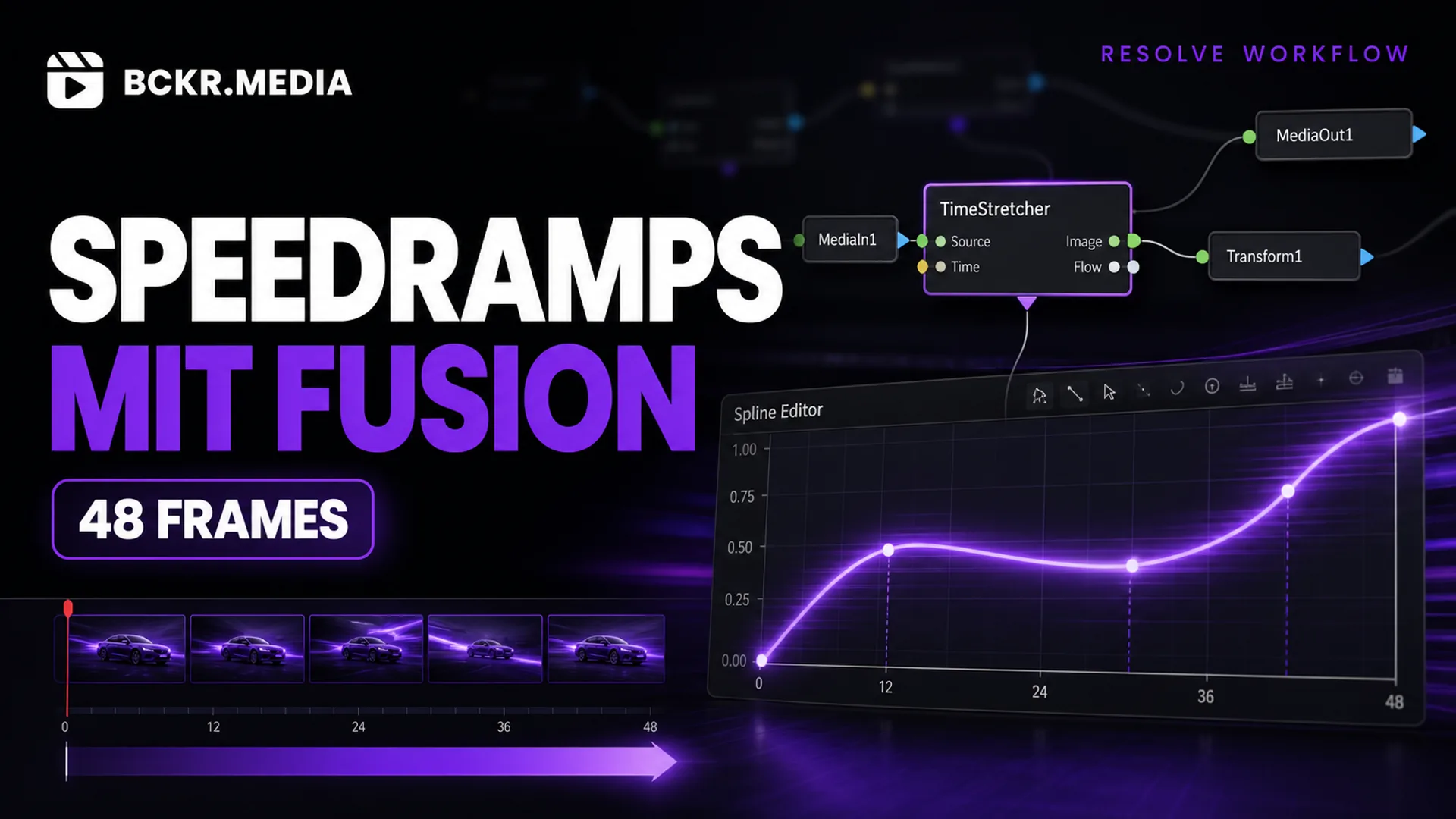
Ein Clip soll in 48 Frames einmal komplett durchlaufen. Danach soll er nicht einfach nur stumpf schnell sein, sondern am Anfang Druck haben, in der Mitte kurz atmen und am Ende wieder anziehen.
Genau dafür nutze ich in DaVinci Resolve gerne Fusion.
Es gibt mehrere Wege, Speedramps zu bauen. Du kannst mit Retiming Controls arbeiten, mit Speed Points, mit Keyframes auf der Edit Page oder direkt in Fusion. Für diesen Workflow brauchst du den Time Stretcher und den Spline Editor.
Was du brauchst
- einen Clip, den du beschleunigen willst
- einen Song oder Beat, auf den du schneiden möchtest
- Marker auf den Stellen, an denen die Speedramp enden soll
- die Fusion Page
- den Time Stretcher
- den Spline Editor
In meinem Beispiel sind die Clips schon getrackt und stabilisiert. Der Tracker und die Transform-Node liegen also bereits in Fusion. Wenn dein Clip noch nicht stabilisiert ist, mach das zuerst. Sonst sieht die Speedramp später zwar schnell aus, aber nicht sauber.
Schritt 1: Marker auf den Beat setzen
Ich starte nicht in Fusion.
Ich höre mir zuerst den Song an und setze Marker an die Stellen, an denen der Schnitt oder die Speedramp sitzen soll. Dafür drückst du einfach M.
Das ist wichtig, weil du die Speedramp nicht nach Gefühl irgendwo enden lassen willst. Die Ramp soll auf dem Beat landen. In meinem Beispiel liegt der erste Marker bei Frame 48.
Das bedeutet: Zwischen Frame 0 und Frame 48 soll der komplette Clip abgespielt werden.
Schritt 2: Clip auswählen und Fusion öffnen
Als Nächstes klickst du den Clip an, mit dem du anfangen möchtest, und öffnest die Fusion Page.
Wenn dein Clip vorher stabilisiert wurde, siehst du dort zum Beispiel den Tracker und die Transform-Node. Das ist okay. Die bleiben einfach drin.
Jetzt gehst du an den Anfang des Clips.
Das ist wichtig, weil der Time Stretcher automatisch einen Keyframe für Source Time anlegt, sobald du ihn mit deiner Source verbindest. Wenn deine Speedramp direkt am Anfang starten soll, muss der Playhead am Anfang stehen.

Schritt 3: Time Stretcher einfügen
Füge jetzt einen Time Stretcher hinzu und zieh ihn in deinen Node-Flow.
Der Time Stretcher erstellt direkt den ersten Keyframe. Dieser Keyframe sagt im Grunde: Zu diesem Zeitpunkt im Fusion-Clip soll diese Stelle aus dem Originalclip gezeigt werden.
Jetzt brauchst du den zweiten Keyframe.
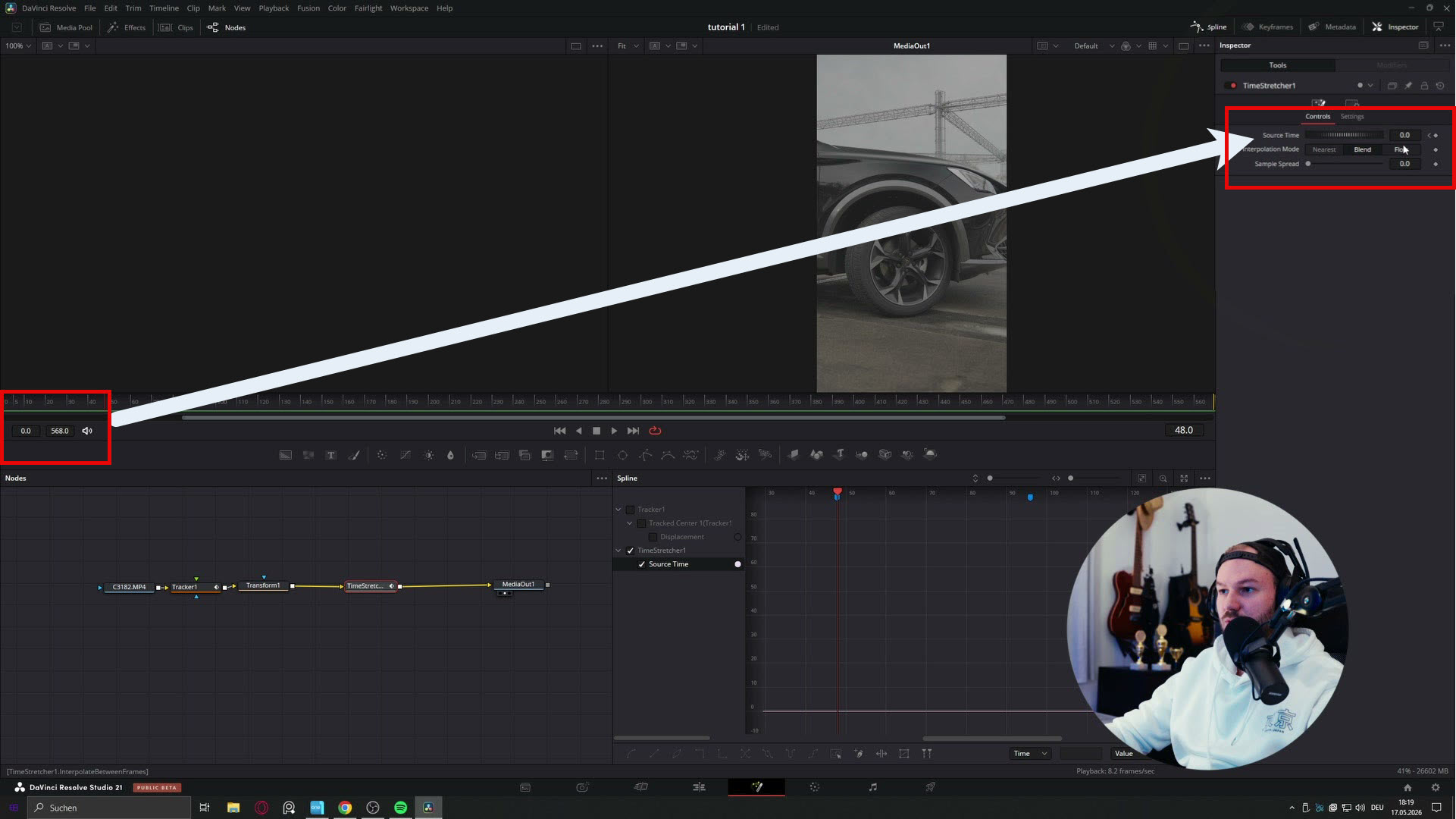
Geh zu deinem ersten Marker. In meinem Beispiel ist das Frame 48. Dort trägst du im Time Stretcher bei Source Time das Ende des Clips ein.
Bei mir sind das 568 Frames.
Wichtig: Source Time orientiert sich an der gesamten Clip-Länge, nicht nur an dem Stück, das du gerade in der Timeline siehst. Wenn du den Clip vorher getrimmt hast, musst du trotzdem den passenden Source-Frame nehmen.
Damit passiert Folgendes: DaVinci spielt zwischen Frame 0 und Frame 48 den Bereich von Source Time 0 bis Source Time 568 ab. Der ganze Clip wird also in diesen kurzen Bereich gedrückt.
Das ist die eigentliche Speedramp.
Schritt 4: Spline Editor öffnen
Jetzt kommt der Teil, der die Ramp smooth macht.
Blende den Spline Editor ein. Dort siehst du wahrscheinlich mehrere Kurven. Wenn dein Clip getrackt ist, siehst du auch die Keyframes vom Tracker. Die brauchst du für diesen Schritt nicht.
Blende den Tracker aus und lass nur Source Time vom Time Stretcher sichtbar.
Wenn die Ansicht zu klein oder zu groß ist, halte STRG gedrückt und zoome rein oder raus. Danach kannst du Source Time auswählen und mit STRG+F den ganzen Verlauf in die Ansicht holen.
Jetzt siehst du die Kurve zwischen deinem ersten und zweiten Keyframe.
Schritt 5: Die Kurve formen
Eine lineare Kurve funktioniert technisch. Sie sieht aber meistens nicht besonders gut aus.
Für eine smoothe Speedramp willst du eine Kurve, die am Anfang schneller losgeht, in der Mitte etwas langsamer wird und am Ende wieder schneller rauszieht.
Genau diese Form baust du im Spline Editor.
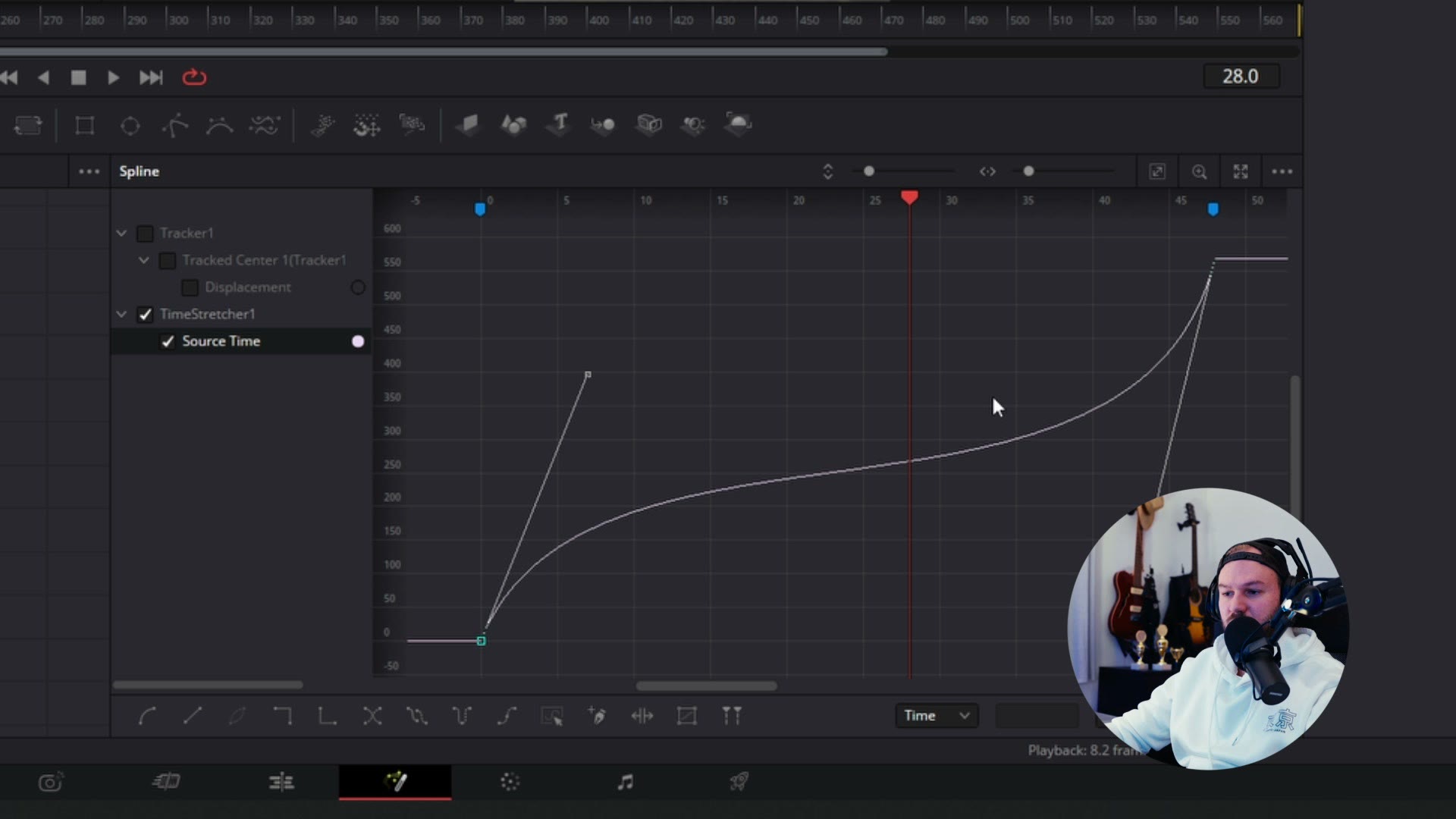
Zieh die Handles so, dass der Verlauf nicht hart und gerade wirkt. Der Clip soll nicht einfach nur mit konstanter Geschwindigkeit durchrasen. Er soll kurz beschleunigen, kurz hängen bleiben und dann wieder rausziehen.
Dadurch bekommt die Ramp mehr Gefühl.
Und ja, das ist der Punkt, an dem du ein bisschen nach Auge arbeiten musst. Spiel den Clip ab, schau dir den Rhythmus an und passe die Kurve an, bis sie zum Beat passt.
Schritt 6: Clip trimmen
Wenn die Ramp sitzt, gehst du zurück und trimmst den Clip dort, wo du ihn nicht mehr brauchst.
In meinem Beispiel habe ich diesen Ablauf für vier Clips wiederholt:
- Clip auswählen
- Fusion öffnen
- Time Stretcher am Anfang setzen
- Marker-Frame ansteuern
- Source Time auf das Clip-Ende setzen
- Kurve im Spline Editor formen
- Clip passend trimmen
Danach liegen die Clips sauber auf dem Song und die Bewegung fühlt sich nicht nach Standard-Speedchange an.
Warum Fusion dafür so gut funktioniert
Der Vorteil an Fusion ist die Kontrolle.
Du arbeitest nicht nur mit einem einfachen Speedwert. Du steuerst über Source Time, welcher Moment aus dem Originalclip zu welchem Zeitpunkt abgespielt wird. Dadurch kannst du den Verlauf sehr genau formen.
Der Time Stretcher macht aus Zeit eine animierbare Kurve.
Und genau diese Kurve ist der Unterschied zwischen schnell abgespielt und Speedramp.