Fokus in der Post bearbeiten mit DaVinci Resolve Studio AI CineFocus
Ein Clip ist schon gedreht, aber die Tiefenschärfe passt nicht richtig. Zu viel ist scharf. Der Vordergrund zieht nicht genug Aufmerksamkeit. Oder der Shot soll so wirken, als wäre er mit einer offeneren Blende gefilmt worden.
Genau dafür gibt es in DaVinci Resolve Studio 21 den Effekt AI CineFocus. Damit kannst du den Fokus-Look eines Clips nachträglich bearbeiten. Nicht als echtes Objektiv. Aber als schneller Post-Workflow, der einem Clip deutlich mehr Trennung und Tiefe geben kann.
Was du brauchst
- DaVinci Resolve Studio 21
- Einen Clip, bei dem du die Tiefenschärfe nachträglich verändern willst
- Die Fusion Page
- Den Effekt AI CineFocus
- Optional: einen Shot mit Bewegung, wenn du den Fokuspunkt animieren willst
Schritt 1: Clip in Fusion öffnen
Öffne den Clip, den du bearbeiten möchtest, in der Fusion Page.
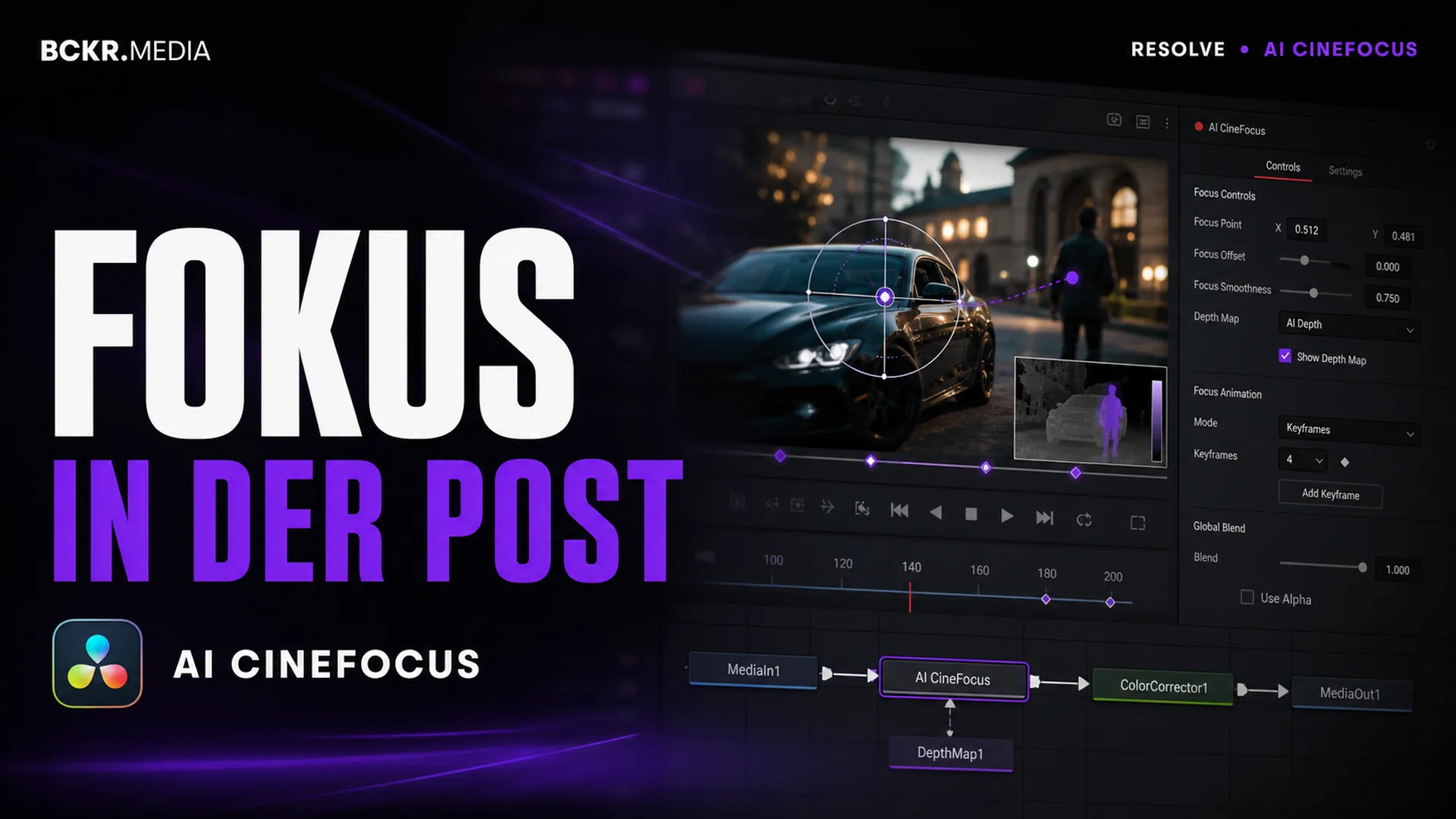
Dort fügst du den Effekt AI CineFocus hinzu. Im Video liegt der Effekt direkt im Node-Setup des Clips. Sobald der Effekt aktiv ist, bekommst du die Fokus-Einstellungen für den Clip.
Der Grundworkflow ist simpel: Effekt drauf, Fokus bestimmen, Unschärfe einstellen.
Schritt 2: Bokeh und Schärfe einstellen
Im AI CineFocus-Panel findest du die wichtigsten Einstellungen direkt im Bereich Focus.
Wichtig sind vor allem:
- Bokeh Quality
- Aperture Size
- Focus Point
- Depth of Field
- Track Focus to Point
- No Foreground Blur
- Focus Peaking
- Boost Highlights
Mit Aperture Size steuerst du, wie stark der Unschärfe-Effekt wirkt. Je stärker die Einstellung, desto mehr fühlt sich der Clip an, als wäre er mit einer offeneren Blende gefilmt worden.
Über Focus Point bestimmst du, welcher Bereich scharf bleiben soll. Im Beispiel wird der Fokuspunkt auf das Auto gelegt. Alles um diesen Punkt bleibt scharf, der Rest bekommt mehr Tiefe und Unschärfe.
Wenn du die Fokusdistanz nicht manuell suchen willst, ist der Fokuspunkt der schnellere Weg. Punkt setzen. Bild prüfen. Aperture anpassen.
Schritt 3: Fokuspunkt setzen
Klicke in der Vorschau auf den Bereich, der scharf bleiben soll.
Bei einem Auto-Shot setzt du den Punkt zum Beispiel auf die Front oder ein Detail am Fahrzeug. Der Effekt nutzt diesen Punkt als Referenz für den Fokus. Dadurch wirkt der Clip nicht einfach nur weichgezeichnet, sondern bekommt eine klare Schärfeebene.
Danach stellst du die Unschärfe vorsichtig ein. Nicht direkt übertreiben. Wenn der Effekt zu stark ist, sieht es schnell künstlich aus. Wenn er knapp dosiert ist, wirkt der Clip eher so, als wäre er direkt mit einer anderen Blende aufgenommen worden.
Schritt 4: Fokuspunkt animieren
Bei einem statischen Motiv reicht ein gesetzter Fokuspunkt oft aus.
Wenn sich dein Motiv bewegt, musst du den Fokuspunkt animieren. Im zweiten Beispiel liegt die Schärfe vorne auf einer Person im Bild. Damit die Schärfe dort bleibt, wird der Fokuspunkt über den Clip mitbewegt.
Setze dafür am Anfang des Clips einen Keyframe für den Focus Point. Schiebe den Punkt auf dein Motiv. Dann gehst du ans Ende oder an eine spätere Stelle im Clip und setzt den Fokuspunkt erneut auf dasselbe Motiv.
DaVinci interpoliert die Bewegung dazwischen.
Das ist besonders praktisch bei Straßenszenen, Personen im Vordergrund oder Shots, bei denen dein Hauptmotiv durch das Bild läuft. Der Fokus bleibt dort, wo der Zuschauer hinschauen soll.
Schritt 5: Den Look realistischer machen
AI CineFocus kann mehr als nur Unschärfe.
Unten im Effekt findest du weitere Bereiche wie Depth Map, Lens Properties, Aperture, Lens Distortion, Foreground Edge Overlap, Remove and Replace Grain und Additional Grain.
Damit kannst du den Look noch näher an ein echtes Objektiv bringen.
Zwei Optionen, die im Video angesprochen werden:
- Chromatic Aberration: kleine Farbsäume an Kanten, wenn der Clip etwas echter und weniger digital wirken soll.
- Anamorphic: ein Look, der mehr nach anamorpher Optik aussieht.
Auch hier gilt: klein anfangen. Solche Einstellungen funktionieren am besten, wenn man sie kaum bewusst sieht. Zu viel Lens-Look macht den Shot schnell nach Effekt.
Wann AI CineFocus sinnvoll ist
Der Effekt ist stark, wenn dein Shot schon gut funktioniert, aber noch mehr Trennung braucht.
Zum Beispiel:
- Ein Auto soll sich stärker vom Hintergrund abheben
- Eine Person im Vordergrund soll klarer führen
- Ein Clip soll nach offenerer Blende aussehen
- Ein Social-Video braucht mehr Fokus auf das Hauptmotiv
Weniger sinnvoll ist es, wenn der Clip komplett falsch gedreht wurde oder wenn wichtige Kanten im Bild sehr komplex sind. Dann musst du genauer arbeiten, den Effekt reduzieren oder mit Masken nachhelfen.
Fazit
Mit AI CineFocus kannst du in DaVinci Resolve Studio 21 den Fokus-Look in der Post anpassen. Clip in Fusion öffnen, Effekt hinzufügen, Fokuspunkt setzen, Unschärfe einstellen.
Bei Bewegung animierst du den Fokuspunkt mit Keyframes. Fertig. Der Clip wirkt schneller so, als wäre er mit einer anderen Blende gefilmt worden.