Das Problem
Nicht alle Computer schaffen es alle Effekte, Grading Nodes und Fusion Komposition in Echtzeit wiederzugeben.
Früher oder später fängt es immer an zu laggen, hier findest du ein oder zwei Tipps wie du das vermeidest.
Cache aktivieren
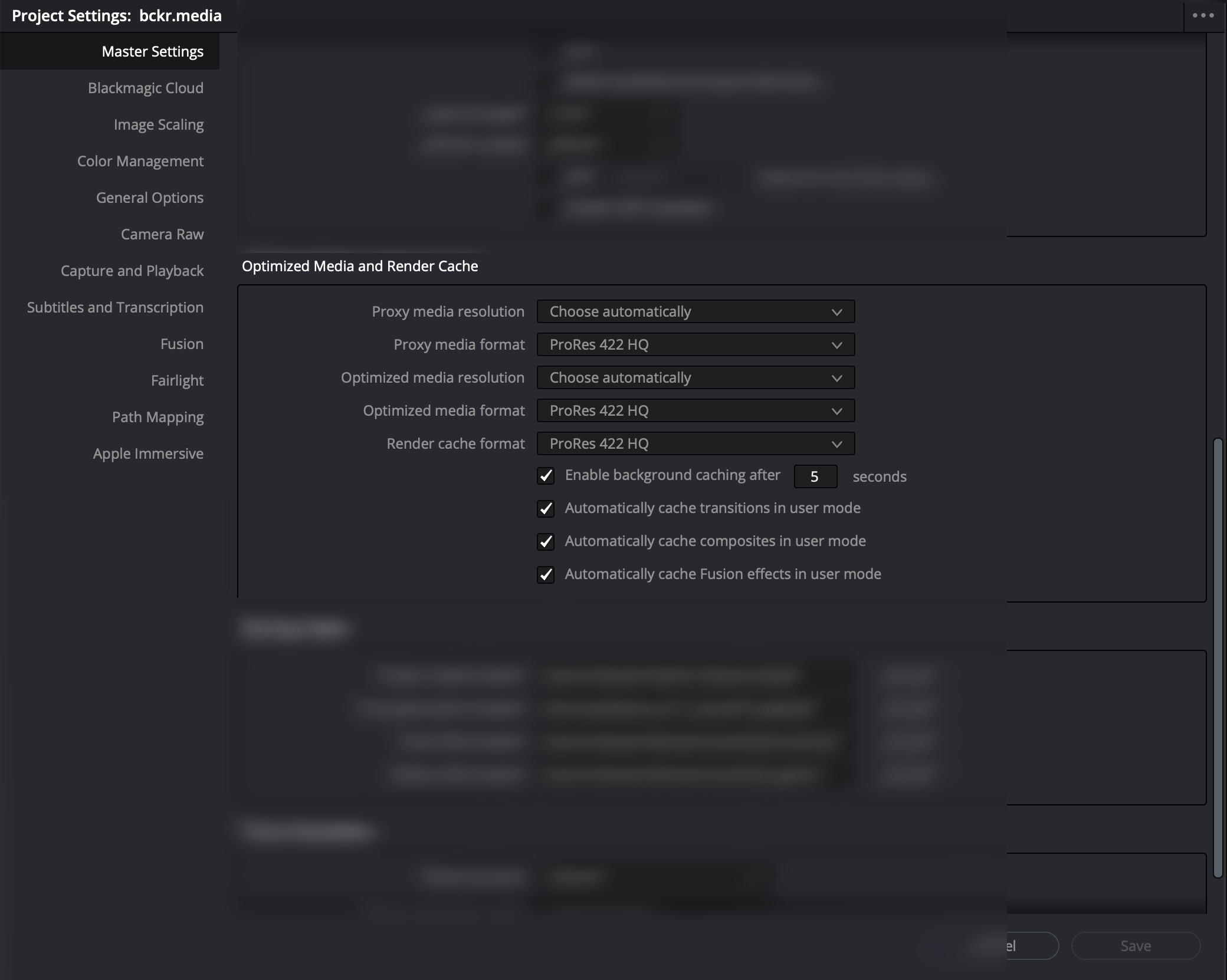
Geh in die Projekteinstellungen und setz folgende Häkchen:
- Enable background caching after 5 seconds
- Automatically cache transitions in user mode
- Automatically cache composites in user mode
- Automatically cache Fusion effects in user mode
Was das bringt
Sobald du eine Fusion Komposition baust, wird sie im Hintergrund gecached. Roter Balken über dem Clip wird blau, danach läuft die Timeline wieder smooth.
Bonus für laggendes Grading
Wenn dein Grading laggt, musst du nicht direkt die Auflösung halbieren.
- Rechtsklick auf den Clip
- Cache Color Output wählen
- Kurz warten
Fazit
Caching ist eins von den Features die fast jeder ignoriert und sich dann über Lags ärgert. Einmal eingestellt, nie wieder drüber nachdenken.
Aber aufgepasst, durch das Caching füllt sich der CacheClip Ordner sehr schnell und verbraucht Platz auf dem Computer. Den sollte man deshalb je nachdem wie viel du schneidest also einmal alle zwei Wochen oder häufiger leeren.